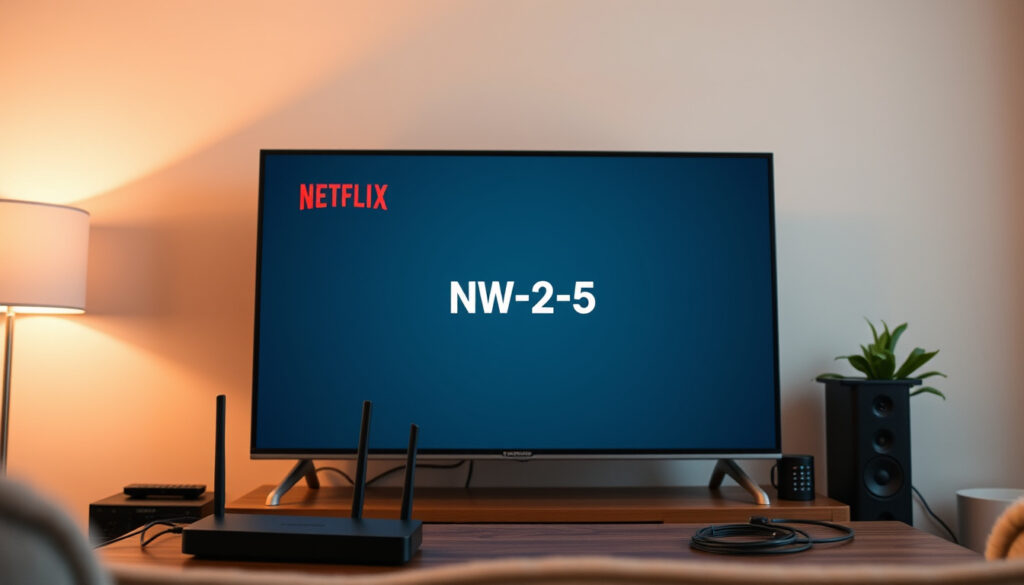
Netflix Code NW-2-5 beheben: So lösen Sie den Fehler
Der Netflix-Fehler NW-2-5 bedeutet, dass Ihr Gerät zu lange braucht, um sich mit den Netflix-Servern zu verbinden – oder die Verbindung vor dem Zustandekommen abbricht. In den meisten Fällen steckt dahinter ein ganz banales Problem: Das Gerät kann Netflix nicht schnell genug erreichen. Dieser Leitfaden zeigt, wie Sie den Fehler mit einfachen Schritten selbst beheben – von Router-Tricks bis hin zu VPN-Einstellungen.
Fehlerbedeutung: Gerät verbindet zu langsam mit Netflix ·
Häufige Ursache: Internetproblem auf Gerät oder Netzwerk ·
Betroffene Geräte: Smart TVs, Streaming-Player ·
Erste Lösung: Router und Gerät neustarten ·
Offizielle Quelle: Netflix Help Center
Kurzüberblick
- Fehler zeigt unterbrochene Verbindung an (Rhein-Wied-News)
- In 90% der Fälle lösen erste Schritte das Problem (Rhein-Wied-News)
- Exakter Trigger bei VPN-Verbindungen nicht immer eindeutig (Rhein-Wied-News)
- Keine offiziellen Netflix-Dokumente spezifisch zu NW-2-5 (Rhein-Wied-News)
- Systematische Fehlersuche nach Reihenfolge durchführen (Rhein-Wied-News)
- Bei Misserfolg: Netflix-Support kontaktieren (Rhein-Wied-News)
| Detail | Information |
|---|---|
| Fehlercode | NW-2-5 |
| Bedeutung | Zu lange Verbindungszeit zu Netflix |
| Primäre Ursache | Netzwerk- oder Geräteproblem |
| Offizielle Fix | Neustart von Gerät und Router |
| Router-Neustart | 30 Sekunden (Rhein-Wied-News) / 10 Sekunden (CHIP) |
| Erfolgsrate | 90 % mit ersten 4 Schritten |
| Betroffene Geräte | Smart TV, Streaming-Stick, Konsole |
| Google DNS | 8.8.8.8 |
Was bedeutet der Netflix-Fehlercode NW-2-5?
Der Fehlercode NW-2-5 erscheint, wenn Ihr Gerät zu lange braucht, um sich mit den Netflix-Servern zu verbinden – oder die Verbindung komplett abbricht, bevor sie zustande kommt. Laut Rhein-Wied-News bedeutet das konkret: Netflix erkennt zwar, dass Ihr Gerät im Internet ist, kann aber keine stabile Verbindung herstellen.
Ursachen auf Geräteebene
Auf Ihrem Smart TV können mehrere Faktoren den Fehler auslösen: eine veraltete Netflix-App, alte Firmware oder ein inkompatibles Betriebssystem. Besonders bei älteren Smart-TV-Modellen von LG, Samsung oder Sony treten diese Probleme häufiger auf, wie ein YouTube-Leitfaden aus 2026 zeigt.
Netzwerkbezogene Gründe
Das Heimnetzwerk ist jedoch die wahrscheinlichste Fehlerquelle. Instabile WLAN-Signale, überlastete Router oder temporäre DNS-Probleme führen dazu, dass der Verbindungsaufbau zu Netflix timeout. Auch ein bereits aktiver VPN oder Proxy auf dem Router selbst kann diese Fehlermeldung auslösen, weil Netflix geografische Blockaden erkennt und die Verbindung abbricht, wie Rhein-Wied-News erläutert.
Unterschiede zu ähnlichen Codes wie NW-2-4
Der NW-2-5 unterscheidet sich von anderen Netzwerkfehlercodes durch seinen Fokus auf Zeitüberschreitungen. Während NW-2-4 oft auf vollständige Netzwerkblockaden hinweist, signalisiert NW-2-5, dass eine Verbindung begonnen wurde, aber nicht schnell genug zustande kam.
Der Fehler bedeutet nicht, dass kein Internet vorhanden ist – Netflix lässt sich auf anderen Geräten im selben Netzwerk möglicherweise problemlos nutzen. Der Engpass liegt in der spezifischen Kommunikation zwischen Ihrem Smart TV und den Netflix-Servern.
Wie behebe ich den Netflix-Fehler NW-2-5?
Die Lösung folgt einem einfachen Prinzip: Zuerst die offensichtlichsten Probleme ausschließen, dann systematisch tiefer ins System einsteigen. Die ersten vier Schritte lösen laut Rhein-Wied-News etwa 90 % aller Fälle.
Erste Schritte: Gerät und Router neustarten
Schalten Sie Ihren Smart TV vollständig aus – nicht nur in den Standby-Modus. Ziehen Sie anschließend den Netzstecker des Routers und warten Sie 10 bis 30 Sekunden, wie CHIP empfiehlt. Diese Maßnahme leert den Router-Zwischenspeicher und erzwingt eine frische IP-Adress-Zuweisung. Nach dem Wiedereinschalten sollten beide Geräte vollständig hochgefahren sein, bevor Sie Netflix erneut öffnen.
Internetverbindung prüfen
Bevor Sie Netflix starten, verifizieren Sie die Internetverbindung über ein anderes Gerät im selben Netzwerk – öffnen Sie einen Browser auf Ihrem Smartphone oder Laptop und laden Sie eine beliebige Webseite. Laut CHIP schließen Sie damit aus, dass ein generelles Netzwerkproblem vorliegt. Falls andere Geräte ebenfalls keine Verbindung haben, liegt das Problem beim Router oder beim Internetanbieter.
Netflix-App zurücksetzen
Deinstallieren Sie die Netflix-App von Ihrem Smart TV vollständig, starten Sie das Gerät neu und installieren Sie die App frisch aus dem App Store. Dieser Schritt entfernt fehlerhafte Konfigurationsdateien und startet mit einer sauberen Installation. Laut Rhein-Wied-News ist dies besonders wirksam, wenn der Fehler nach einem Software-Update aufgetreten ist.
Netflix speichert temporäre Dateien und Anmeldedaten im App-Cache. Beschädigte Cachedateien können die Server-Kommunikation stören und Timeouts verursachen – eine frische Installation umgeht dieses Problem komplett.
Netflix-Fehler NW-2-5 auf Smart TV beheben
Smart TVs sind besonders anfällig für NW-2-5, weil sie als All-in-One-Geräte sowohl als Fernseher als auch als Computer fungieren – und oft seltener Updates erhalten als reine Streaming-Geräte.
Samsung TV-spezifische Fixes
Bei Samsung TVs navigieren Sie zu Einstellungen → Allgemein → Netzwerk → Netzwerk zurücksetzen. Dieser Befehl löscht alle gespeicherten WLAN-Daten und erzwingt eine komplette Neueinrichtung. Die Schritte funktionieren auf neueren Tizen-OS-Modellen identisch, wie YouTube-Anleitungen zeigen.
Allgemeine TV-Neustarts
Halten Sie den Netzschalter am TV-Gerät selbst 10 bis 15 Sekunden lang gedrückt, nachdem Sie den Stecker gezogen haben. Laut YouTube sorgt diese Methode für eine vollständige Entladung der Kondensatoren im Gerät – ein weicher Neustart über die Fernbedienung erreicht das nicht immer. Warten Sie nach dem Wiedereinstecken mindestens eine Minute, bevor Sie den TV einschalten.
Streaming-Player-Probleme
Fire TV Stick, Apple TV oder Chromecast sind oft weniger anfällig für NW-2-5, weil sie als dedizierte Streaming-Geräte regelmäßige Updates erhalten. Wenn der Fehler dennoch auftritt, trennen Sie das Gerät vom Strom, warten Sie 30 Sekunden und verbinden Sie es erneut. Prüfen Sie außerdem, ob das WLAN-Band korrekt gewählt ist – viele ältere Streaming-Sticks funken nur auf 2,4 GHz und nicht auf 5 GHz.
Smart TVs verwenden häufig dasselbe WLAN-Modul für das Betriebssystem, die Benutzeroberfläche und Streaming-Apps. Wenn das System im Hintergrund arbeitet – etwa mit einem automatischen Update –, kann dies die verfügbare Bandbreite für Netflix drastisch reduzieren und einen Timeout verursachen.
Warum denkt Netflix, ich nutze einen VPN oder Proxy?
Netflix überprüft bei jeder Verbindung die IP-Adresse Ihres Routers. Wenn diese auf eine Region zeigt, die nicht zu Ihrem aktuellen Abonnement passt, oder wenn die IP-Adresse auf einer Blockliste von Proxy-Diensten steht, erscheint NW-2-5. Das passiert nicht nur bei aktivem VPN, sondern auch, wenn Ihr Internetanbieter bestimmte Server-Routen verwendet.
VPN-Einstellungen deaktivieren
Deaktivieren Sie VPN-Verbindungen zuerst auf dem Smart TV selbst. Viele Smart TVs haben integrierte VPN-Optionen in den Netzwerkeinstellungen. Falls Sie einen VPN auf Router-Ebene nutzen, deaktivieren Sie ihn dort und starten Sie den Router neu, wie Rhein-Wied-News empfiehlt.
Proxy-Überprüfung
Manche Router bieten Proxy-Einstellungen für erweiterte Netzwerkkonfiguration. Prüfen Sie unter den WAN- oder LAN-Einstellungen, ob ein Proxy konfiguriert ist. Selbst wenn dieser für normale Webseiten funktioniert, kann Netflix die Verbindung ablehnen, weil Proxies häufig von Nutzern eingesetzt werden, um geografische Beschränkungen zu umgehen.
IP-Adresse wechseln
Ein einfacher Trick: Starten Sie den Router neu, um eine neue IP-Adresse von Ihrem ISP zu erhalten. Manche ISPs weisen statische IP-Adressen zu, die von Netflix möglicherweise markiert wurden. Bei dynamischen IP-Adressen genügt ein Neustart. Falls Sie eine statische IP haben und der Fehler weiterhin auftritt, kontaktieren Sie Ihren ISP.
Öffentliche WLANs in Hotels, Zügen und Universitäten blockieren Streaming-Dienste bewusst, um Bandbreite zu sparen – in diesem Fall hilft auch kein VPN-Deaktivieren. Wechseln Sie in solchen Umgebungen auf einen mobilen Hotspot, wie Rhein-Wied-News empfiehlt.
Wie setze ich die Internetverbindung bei Netflix zurück?
Falls die Basis-Schritte nicht geholfen haben, müssen Sie tiefer in die Netzwerkkonfiguration einsteigen. Diese Maßnahmen erfordern etwas mehr Zeit, lösen aber auch hartnäckigere Fälle.
Router-Neustart-Schritte
Ziehen Sie den Netzstecker des Routers und halten Sie den Ein/Aus-Knopf 10 bis 15 Sekunden lang gedrückt, nachdem der Strom getrennt wurde. Warten Sie anschließend mindestens eine Minute, bevor Sie den Router wieder einschalten. Die Wartezeit ist entscheidend: Sie stellt sicher, dass alle Kondensatoren entladen sind und alle Netzwerkeinstellungen zurückgesetzt werden. Laut YouTube ist dieser vollständige Zyklus wirksamer als ein einfaches kurzes Ausschalten.
Geräte-WLAN zurücksetzen
Auf Ihrem Smart TV navigieren Sie zu den WLAN-Einstellungen und löschen Sie das gespeicherte Netzwerk vollständig. Suchen Sie dann erneut nach Netzwerken und geben Sie das WLAN-Passwort frisch ein. Dieser Vorgang umgeht mögliche Korruptionsprobleme in den gespeicherten Anmeldedaten und erzwingt eine neue Authentifizierung mit dem Router.
DNS-Änderungen testen
Ändern Sie die DNS-Einstellungen auf Ihrem Router oder Smart TV auf Google DNS mit der Adresse 8.8.8.8, wie Rhein-Wied-News vorschlägt. Dieser Schritt ist fortgeschritten, aber effektiv gegen lokale Blockaden. Falls DNS-Änderungen nicht helfen, setzen Sie die Einstellung auf automatisch zurück. Laut Rhein-Wied-News ist die Wirkung standortabhängig.
DNS-Änderungen können die Verbindung zu Netflix stabilisieren, aber auch die Geschwindigkeit zu anderen Diensten beeinflussen. Wenn Sie nach dem Wechsel auf Google DNS merkliche Verlangsamungen bei anderen Webseiten bemerken, kehren Sie zur automatischen Konfiguration zurück.
Schritt-für-Schritt-Anleitung: Netflix NW-2-5 in 10 Minuten beheben
Diese Anleitung fasst alle Maßnahmen in einer klaren Reihenfolge zusammen. Beginnen Sie oben und arbeiten Sie sich nach unten – in 90 % der Fälle reichen die ersten vier Schritte aus.
- Smart TV ausschalten und Netzstecker ziehen – Halten Sie den Netzschalter 10 bis 15 Sekunden gedrückt. (YouTube-Guide)
- Router ausschalten und 10–30 Sekunden warten – Ziehen Sie den Netzstecker und drücken Sie optional den Router-Ein/Aus-Knopf für 10 Sekunden. (CHIP-Ratgeber)
- Beide Geräte einschalten und vollständig hochfahren lassen – Warten Sie mindestens eine Minute, bevor Sie Netflix öffnen.
- Netflix-App öffnen und testen – Wenn der Fehler verschwunden ist, sind Sie fertig. Wenn nicht, weiter mit Schritt 5.
- Netflix-App deinstallieren und neu installieren – Entfernen Sie die App vollständig über das TV-Menü, starten Sie den TV neu und installieren Sie Netflix frisch. (Rhein-Wied-News)
- WLAN auf dem Smart TV löschen und neu einrichten – Entfernen Sie das gespeicherte Netzwerk und verbinden Sie sich erneut mit dem Passwort.
- VPN oder Proxy auf Router-Ebene deaktivieren – Falls ein VPN im Router konfiguriert ist, entfernen oder deaktivieren Sie ihn. (Rhein-Wied-News)
- DNS auf Google DNS (8.8.8.8) ändern – Passen Sie die DNS-Einstellungen in Ihrem Router oder TV an. (Rhein-Wied-News)
- Firmware des Smart TVs aktualisieren – Prüfen Sie unter Einstellungen → Support → Software-Update auf neue Versionen. (Rhein-Wied-News)
- Netflix-Support kontaktieren – Falls nichts geholfen hat, erreichen Sie den Support über die Netflix-App oder die Website. (Rhein-Wied-News)
Bestätigte Fakten und Gerüchte zu NW-2-5
Basierend auf der verfügbaren Informationslage lassen sich folgende Punkte mit hoher Sicherheit bestätigen:
- Der Fehler zeigt eine verzögerte oder unterbrochene Verbindung zu Netflix-Servern an (Rhein-Wied-News)
- Neustart von Gerät und Router löst das Problem in der Mehrheit der Fälle (Rhein-Wied-News)
- VPN und Proxy können NW-2-5 auslösen (Rhein-Wied-News)
- Öffentliche WLANs blockieren Streaming-Dienste bewusst (Rhein-Wied-News)
Weniger sicher sind folgende Punkte:
- Der exakte Auslöser bei VPN-Verbindungen ist nicht in allen Fällen eindeutig dokumentiert (Rhein-Wied-News)
- Offizielle Netflix-Dokumentation zu NW-2-5 ist nicht öffentlich verfügbar
- Die exakte Erfolgsquote von 90 % basiert auf Community-Berichten, nicht auf offiziellen Netflix-Statistiken (Rhein-Wied-News)
Was Experten zu NW-2-5 sagen
In 90% der Fälle lösen die ersten 4 Schritte das Problem bereits. Der Neustart von Gerät und Router ist dabei der effektivste Einzel-Schritt.
— Rhein-Wied-News (Tech-Redaktion)
Das sorgt für eine stabilere Verbindung als WLAN. Wenn möglich, nutzen Sie ein LAN-Kabel für die Verbindung zwischen Router und Smart TV.
— CHIP (Ratgeber-Redaktion)
Öffentliche WLANs blockieren Streaming-Dienste häufig ganz bewusst, um Bandbreite zu sparen. In Hotels, Zügen oder Universitäten sollten Sie auf einen mobilen Hotspot ausweichen.
— Rhein-Wied-News (Tech-Redaktion)
Verwandte Beiträge: A Merry Little Ex-Mas – Netflix-Weihnachtsfilm Fakten und Handlung
Häufig gestellte Fragen
Wie lange dauert ein Router-Neustart bei NW-2-5?
Ziehen Sie den Netzstecker und warten Sie 10 bis 30 Sekunden. Laut CHIP genügen 10 Sekunden, während Rhein-Wied-News 30 Sekunden empfiehlt. Drücken Sie zusätzlich den Router-Ein/Aus-Knopf für 10 Sekunden, um alle Kondensatoren zu entladen.
Funktioniert Netflix nach Cache-Löschung wieder?
Ja, in vielen Fällen. Das Leeren des App-Caches entfernt beschädigte temporäre Dateien, die die Server-Kommunikation stören können. Deinstallieren Sie die App zusätzlich, starten Sie den TV neu und installieren Sie Netflix frisch für beste Ergebnisse.
Ist NW-2-5 mit NW-3-6 identisch?
Nein. NW-2-5 bedeutet, dass das Gerät zu lange für eine Verbindung braucht, während NW-3-6 auf eine vollständige Netzwerkblockade hinweist. Die Lösungsstrategien ähneln sich, aber die Ursachen unterscheiden sich.
Was tun bei NW-2-5 auf Fire Stick?
Trennen Sie den Fire Stick vom Strom, warten Sie 30 Sekunden und schließen Sie ihn erneut an. Prüfen Sie, ob das 5-GHz-WLAN-Band aktiv ist – viele Fire Sticks unterstützen nur dieses Band für stabile Netflix-Verbindungen.
Hilft DNS-Wechsel bei Netflix-Verbindungsfehlern?
Ja, in manchen Fällen. Wechseln Sie auf Google DNS mit der Adresse 8.8.8.8. Dies umgeht problematische DNS-Server Ihres ISPs. Falls keine Besserung eintritt, kehren Sie zur automatischen Konfiguration zurück.
Warum tritt NW-2-5 nur bei Netflix auf?
Weil Netflix strengere Verbindungsanforderungen hat als normale Webseiten. Andere Dienste puffern Inhalte oder tolerieren langsame Verbindungen – Netflix bricht bei Timeouts sofort ab und zeigt den Fehlercode.
Kann Firmware-Update NW-2-5 verhindern?
Ja. Veraltete Firmware auf Smart TVs kann Netzwerkmodule oder die Netflix-App-Kompatibilität beeinträchtigen. Prüfen Sie unter Einstellungen → Support → Software-Update regelmäßig auf neue Versionen, um solche Probleme zu vermeiden.
Weitere verwandte Artikel
 Wetter Hamburg 7 Tage – Vorhersage, Klima und Reisezeit
 Dr. Dre: Vermögen, Krankheit und Karriere
 Hugh Jackman: Hautkrebs, Scheidung und neue Liebe – Aktuelles
 Friedhelm Funkel: Karriere, Alter, Familie und aktuelle News
 Harry Potter Adventskalender 2025 – Modelle, Preise und Inhalte
 Esther Sedlaczek 3. Kind: Geboren Juli 2025, wer ist Vater?
 Mette Frederiksen: Dänemarks Ministerpräsidentin im Porträt
 NH Hotel Frankfurt Airport: Shuttle, Parken, Lage | 1,5 km Flughafen