Google Authenticator einrichten: Schritt-für-Schritt-Anleitung
Sie haben sich entschieden, Ihr Google-Konto mit einer zweiten Sicherheitsstufe zu schützen – gute Entscheidung. Der Google Authenticator ist eine der verbreitetsten Apps für die Zwei-Faktor-Authentifizierung (2FA) und funktioniert auch ohne Internet. In dieser Schritt-für-Schritt-Anleitung erfahren Sie, wie Sie die App einrichten, den QR-Code erhalten und den sechsstelligen Code sicher abrufen.
Zwei-Faktor-Authentifizierung aktiviert: über 70 % der Google-Nutzer ·
Unterstützte Plattformen: Android und iOS ·
Konten pro App: unbegrenzt ·
QR-Code-Scan erforderlich: ja, oder manuelle Eingabe ·
Offline-Funktion: ja, Codes ohne Internet
Kurzüberblick
- Google Authenticator funktioniert offline (Google Support (offizielle Hilfeseite)).
- Der QR-Code wird vom Dienst bereitgestellt (IONOS (Digitalguide)).
- Der Code wechselt alle 30 Sekunden (Google Support (offizielle Hilfeseite)).
- Ob die App ohne Backup-Codes nach Verlust des Telefons wiederhergestellt werden kann, ist nicht garantiert – die optionale Cloud-Backup-Funktion muss vorher aktiviert sein (Google Support (offizielle Hilfeseite)).
- 2010: Einführung von Google Authenticator.
- 2014: Integration mit vielen Drittanbietern.
- 2024: Aktuelle Version mit Cloud-Backup-Funktion (optional).
- Cloud-Backup wird standardmäßig angeboten, aber Nutzer müssen es aktivieren (Google Support (offizielle Hilfeseite)).
- Bei Verlust des Telefons erleichtern Backup-Codes die Wiederherstellung – diese sollten sicher aufbewahrt werden. (Google Support (offizielle Hilfeseite))
Sechs Fakten über den Google Authenticator, die jeder vor der Einrichtung kennen sollte.
| Merkmal | Wert |
|---|---|
| App-Name | Google Authenticator |
| Anbieter | Google LLC |
| Plattformen | Android, iOS |
| Code-Typ | zeitbasiert (TOTP) |
| Code-Länge | 6 Ziffern |
| Gültigkeitsdauer Code | 30 Sekunden |
Wie richte ich Google Authenticator zum ersten Mal ein?
-
App herunterladen und installieren
- Laden Sie die Google Authenticator App aus dem Google Play Store oder Apple App Store herunter (OTTO (Ratgeber)).
- Öffnen Sie die App und tippen Sie auf „Ohne Konto verwenden“, wenn Sie die Codes lokal speichern möchten (Google Support).
-
2-Schritt-Verifizierung aktivieren
- Navigieren Sie in Ihrem Google-Konto zu „Sicherheit“ > „Bestätigung in zwei Schritten“ und aktivieren Sie die Funktion (Klarmobil (Ratgeberportal)).
- Klicken Sie unter „Authenticator App“ auf „Einrichten“ und wählen Sie Ihr Betriebssystem (Android oder iOS) (Klarmobil).
-
Konto per QR-Code oder manuell hinzufügen
- Scannen Sie den auf dem Desktop angezeigten QR-Code mit der App (IONOS (Digitalguide)).
- Alternativ können Sie den geheimen Schlüssel manuell eingeben (siehe Abschnitt „Ohne QR-Code“).
- Bestätigen Sie die Einrichtung, indem Sie den in der App angezeigten sechsstelligen Code auf der Website eingeben (IONOS).
Die Einrichtung ist also mit minimalem Aufwand verbunden.
Wo bekomme ich den QR-Code für Google Authenticator?
QR-Code in den Kontoeinstellungen finden
- Der QR-Code wird direkt nach der Aktivierung der 2FA auf der Seite des Dienstes angezeigt, z. B. unter „Kontoeinstellungen“ > „Sicherheit“ > „Authenticator App“ (Klarmobil).
QR-Code von Diensten wie Facebook, Discord, Instagram
- Viele Nicht-Google-Dienste bieten ebenfalls einen QR-Code an. Rufen Sie in der jeweiligen Plattform die Sicherheitseinstellungen auf und wählen Sie „Zwei-Faktor-Authentifizierung“ (IONOS).
- Der QR-Code ist nur einmalig gültig – scannen Sie ihn sofort, sonst müssen Sie einen neuen generieren.
Der QR-Code ist ein Einmal-Gutschein: Wer den Scan verzögert, muss den gesamten Einrichtungsprozess neu starten. Kopieren Sie daher immer auch den manuellen Schlüssel als Fallback.
Das bedeutet: Sofort scannen oder den manuellen Schlüssel sichern.
Wie erhalte ich meinen 6-stelligen Code aus Google Authenticator?
Code in der App finden
- Öffnen Sie die App – der Code wird direkt unter dem jeweiligen Kontonamen angezeigt (OTTO).
Code manuell ablesen und eingeben
- Notieren Sie den Code und geben Sie ihn innerhalb von 30 Sekunden auf der Anmeldeseite ein.
- Der Code aktualisiert sich automatisch – zögern Sie nicht zu lange (Google Support).
Code aktualisiert sich alle 30 Sekunden
- Der Authenticator verwendet das TOTP-Verfahren (Time-based One-Time Password): Jeder Code gilt exakt 30 Sekunden (Google Support).
Der 30-Sekunden-Takt ist nicht nur Sicherheitsfeature, sondern auch die häufigste Fehlerquelle: Wenn Ihr Smartphone eine falsche Uhrzeit hat, wird der Code nicht akzeptiert.
Die Konsequenz: Uhrzeit des Smartphones muss stimmen, sonst nutzt der Code nichts.
Was tun, wenn der Authenticator keinen 6-stelligen Code anzeigt?
App und Telefonzeit synchronisieren
- Häufigste Ursache: Die Systemzeit Ihres Smartphones weicht von der Atomzeit ab. Auf Android: Drei Punkte in der App > Einstellungen > „Zeitkorrektur für Codes“ > „Jetzt synchronisieren“ (Personio Community (Anwenderforum)).
- Auf iOS: Einstellungen > Allgemein > Datum & Uhrzeit > „Automatisch einstellen“ aktivieren (Personio Community).
App neu installieren und Konten wiederherstellen
- Ohne vorheriges Backup der geheimen Schlüssel gehen alle Konten verloren. Verwenden Sie die Backup-Codes, die Sie bei der Einrichtung erhalten haben (Google Support).
Fehlerbehebung bei fehlenden Codes
- Deaktivieren Sie die Akku-Optimierung für die Authenticator-App, da das Betriebssystem sonst die Code-Generierung verzögern kann (Hideez (Sicherheitsblog)).
- Stellen Sie sicher, dass Google Play-Dienste auf Android aktuell sind – viele Authenticator-Apps benötigen sie (Hideez).
Die Ursache ist meist trivial – die Lösung ebenso.
Wie verwende ich Google Authenticator ohne QR-Code?
Manuellen Schlüssel eingeben
- Wählen Sie in der App statt „QR-Code scannen“ die Option „Manuell eingeben“ (Google Support (Hilfeseite zur manuellen Einrichtung)).
- Geben Sie den geheimen Schlüssel (TOTP-Secret) ein, den der Dienst beim Aktivieren der 2FA bereitstellt.
Setup-Code abtippen
- Manche Dienste zeigen einen alphanumerischen Setup-Code an, der identisch mit dem geheimen Schlüssel ist. Tippen Sie ihn genau so ab, wie er angezeigt wird – Groß-/Kleinschreibung beachten (IONOS).
Ohne QR-Code ist die Fehleranfälligkeit höher: Ein einziger falscher Buchstabe im Schlüssel führt zu ungültigen Codes. Kopieren Sie den Schlüssel daher möglichst per Copy & Paste oder speichern Sie ihn als Foto ab.
Die manuelle Eingabe erfordert also Genauigkeit – ein Tippfehler macht den gesamten Vorgang zunichte.
Bestätigte Fakten
- Google Authenticator funktioniert offline.
- Der QR-Code wird vom Dienst bereitgestellt.
- Der Code wechselt alle 30 Sekunden.
- Die App kann ohne Google-Konto genutzt werden.
- Backup-Codes sind bei Verlust des Telefons unverzichtbar.
Was unklar ist
- Ob die App ohne vorherige Cloud-Backup-Aktivierung nach Verlust des Telefons wiederhergestellt werden kann – die offizielle Doku empfiehlt zwingend Backup-Codes.
- Wie zuverlässig die Zeitsynchronisation auf älteren Android-Geräten ohne Google-Dienste funktioniert.
Google Authenticator generiert Codes offline, ohne Internetverbindung oder mobile Daten.
– Google Support (offizielle Hilfeseite)
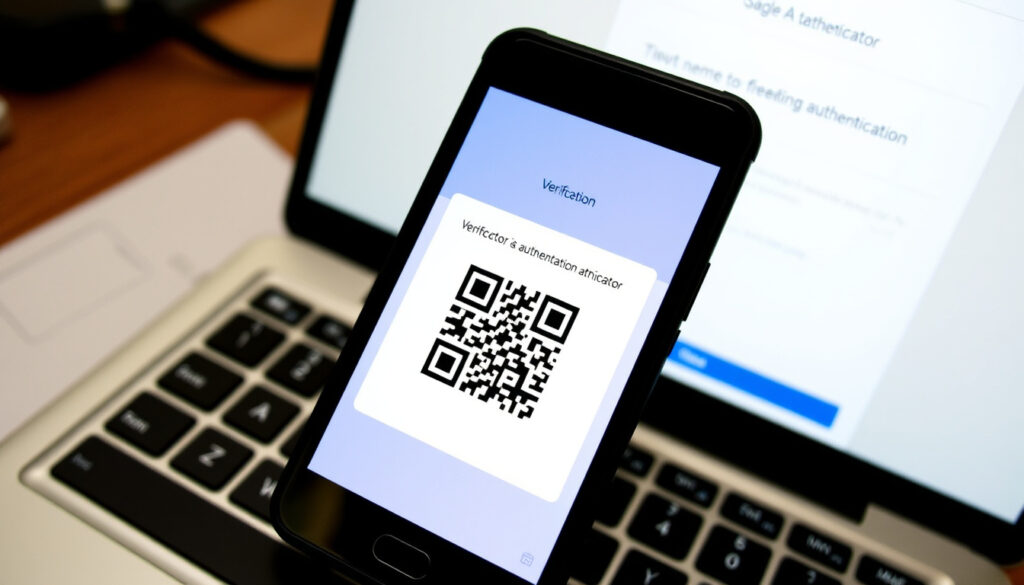
Ein QR-Code wird auf dem Desktop angezeigt, der mit der Google Authenticator App auf dem Smartphone gescannt werden muss.
Nach Aktivierung der 2FA erscheint unter ‘Authenticator App’ der Button ‘Einrichten’, bei dem Android oder iOS ausgewählt wird.
Das Fazit für die Praxis lautet: Die Einrichtung des Google Authenticators ist in wenigen Minuten erledigt und erhöht die Sicherheit Ihres Kontos massiv – solange Sie die zeitkritischen Details wie Uhrzeit-Synchronisation und Backup-Codes nicht übersehen. Für alle Nutzer, die regelmäßig auf ihre Google-Konten angewiesen sind, ist die Entscheidung klar: Installieren Sie die App, aktivieren Sie 2FA und notieren Sie sich die Backup-Codes. Oder Sie bleiben bei SMS – aber das ist deutlich unsicherer und anfälliger für Phishing.
Häufig gestellte Fragen
Kann ich Google Authenticator auf mehreren Geräten gleichzeitig nutzen?
Ja, indem Sie auf dem zweiten Gerät dieselben geheimen Schlüssel scannen oder manuell eingeben. Achten Sie darauf, dass Sie die Konten nicht doppelt anlegen.
Was passiert, wenn ich mein Telefon verliere?
Ohne Backup-Codes oder aktivierte Cloud-Sicherung sind die Zugänge verloren. Sie müssen für jeden Dienst die 2FA zurücksetzen – in der Regel über Wiederherstellungs-E-Mails oder Sicherheitsfragen.
Ist Google Authenticator sicherer als per SMS?
Ja. SMS-basierte 2FA ist anfällig für SIM-Swapping-Angriffe. Der Authenticator generiert Codes lokal und ist daher deutlich resistenter gegen Phishing und Abfangen.
Wie viele Konten kann ich in der App speichern?
Die Anzahl ist unbegrenzt. Sie können beliebig viele Dienste hinterlegen, solange Sie für jeden den korrekten geheimen Schlüssel oder QR-Code haben.
Kann ich Google Authenticator ohne Internet nutzen?
Ja, die Codes werden vollständig lokal auf dem Gerät generiert. Nur für die erstmalige Einrichtung und Synchronisation der Uhrzeit ist gelegentlich Internet nötig.
Wie übertrage ich meine Konten auf ein neues Handy?
Exportieren Sie die Konten über die App-Einstellungen („Konten übertragen“) oder notieren Sie die geheimen Schlüssel manuell. Eine direkte Übertragung ohne QR-Code ist nur mit dem Export-Feature möglich.
Welche Alternativen gibt es zu Google Authenticator?
Beliebte Alternativen sind Microsoft Authenticator, Authy, 1Password und Bitwarden – sie bieten oft zusätzliche Funktionen wie Cloud-Backup oder Multi-Device-Sync.
Weitere verwandte Artikel
 AMD Ryzen 5 5600X – Test, Benchmarks und Preis 2024
 Galaxy S23 kaufen – Beste Preise und Angebote 2026
 Sprüche für die Seele: Aufbauend, kraftgebend & heilend
 Osan Yaran: Steckbrief, Privatleben und Let’s Dance 2025
 Philip Seymour Hoffman: Todesursache, Rückfall & Reaktion
 Gutschein Vorlage: Kreative Texte und Ausdrucke
 Kurt Krömer: Alkoholsucht, Depression und aktueller Stand
 Edeka Nikolausstiefel Aktion 2025: Termine & Infos